Steamで使える支払い方法まとめ:スマホ決済、クレカ、ギフト券などを網羅
SteamはPayPay、au PAY、メルペイには対応済みです。
ですが、対応表を鵜呑みにして進むと、決済画面に選択肢が出てこず、手間取ってしまうこともあります。
実際、d払いは決済画面に表示されませんが、バーチャルカードで迂回できます。
この記事では支払い方法ごとの対応可否から、ポイントを取りこぼさない使い分け、ギフトカード制度の変更まで、購入前に知っておきたい情報をまとめました。
この記事で分かること
- Steamで使える支払い方法
- PayPay/d払い/au PAY/メルペイを使った購入方法
- クレジットカード、電子マネー、ギフト券の最適な使い分け
- Steam物理ギフトカード廃止の代替手段
最終更新日:2026年7月9日
目次
Steamの支払い方法一覧表
Steamの支払い方法は、大きく分けてクレジットカード・スマホ決済(PayPay、au PAYなど)・電子マネー(Steamギフトカード)の3種類です。
ただし、対応していても詳細な決済種別は画面に表示されないことがあります。
以下の一覧表では、Steamで使える支払い方法とその対応状況をまとめました。
自分の決済方法が使えるかを確認したうえで、気になる項目は次の見出しから詳しい使い方をチェックできます。
支払い種別ごとの対応一覧
| 支払い種別 | 主なブランド・内容例 | Steamストアでの利用可否 | 備考 |
|---|---|---|---|
| スマホ決済 | PayPay/au PAY/メルペイ | 〇 使える | QRコード決済が利用可 |
| d払い | △ 使える(バーチャルカード) | QRコード決済は利用不可、バーチャルカードで利用可 | |
| 楽天ペイ | ✕ 使えない | 利用不可 | |
| クレジットカード | VISA/Mastercard/JCB | 〇 使える | デビットカード・プリペイドカードも利用可 |
| 電子マネー | WebMoney/Steamプリペイドカード | 〇 使える | ウォレットにチャージして利用可 |
| 共通ポイント | 楽天ポイント/dポイント/Ponta/Vポイント など | ✕ 使えない(直接) | クレカやバーチャルカード経由で利用可 |
補足(その他に使える主な支払い方法)
- PayPal(日本円決済は2025年時点で利用可能)
- コンビニ(セブン、ローソン、ファミマほか・決済手数料あり)
- 銀行振込/ペイジー
- Steamウォレット残高(プリペイドカードでチャージ)
Steamで「PayPay・d払い・au PAY・楽天ペイ・メルペイ」の対応状況
Steamのスマホ決済は、決済代行サービスのKOMOJU経由でPayPay・au PAY・メルペイに対応しています。
同じQRコード決済でもd払いと楽天ペイは利用できません。
ただし、d払いを間接的に使うための裏技があるので、この後まとめて解説します。
QRコード決済の対応状況
下の一覧表は、2026年7月時点の日本向けSteamストアとKOMOJUの情報をもとに作成した、QRコード決済の対応状況です。
まずは自分がよく使うブランドが〇か✕か、ここでチェックしてみてください。
| ブランド | Steamでの利用可否 | コメント |
|---|---|---|
| PayPay | 〇 使える | QRコード決済で支払い可能 |
| d払い | △ 使える(バーチャルカード) | QRコード決済は不可、バーチャルカード使って支払い可能 |
| au PAY | 〇 使える | QRコード決済で支払い可能 |
| 楽天ペイ | ✕ 使えない | 利用不可 |
| メルペイ | 〇 使える | QRコード決済で支払い可能 |
QRコード決済の可否は変更になる可能性があります。
購入前に実際の決済画面にそのブランドが表示されるかを確認してください。
Steamで「PayPay・au PAY・メルペイ」で支払う方法
「PayPay・au PAY・メルペイ」はSteamが公式に対応しているQRコード決済です。
購入方法は以下のとおり。
- 購入したいゲームをカートに入れます
- 「自分のアカウント用」を選択
- カートから「支払いに進む」を選択
- 支払い方法から「PayPay・au PAY・Merpay」いずれかを選択
- Steam利用規約にチェックを入れ、「KOMOJUへ進む」のボタンを押します
- 表示されたコード決済画面でアプリにログインして支払いを済ませます
- 支払い完了後、Steam側に戻って購入完了を確認すれば完了です
PayPayで支払う方法
下記のPayPayが利用可能
- PayPay残高(PayPayマネー、PayPayマネーライト)
- PayPayポイント(PayPayの支払い画面で利用可否を変更できます)
PayPayポイント(期間限定)は、利用可能なショップ(Yahooショッピングやヤフオクなど)が限られているため、Steamでは利用できません。
Steamで「d払い」で支払う方法
Steamでd払いのQRコード決済は利用できません。
かわりに、バーチャルカードを使って支払う方法を紹介します。
- d払いで「機能一覧」からバーチャルカードを発行
- バーチャルカードの支払いが有効(支払いロック解除)になっていることを確認
- カード情報を確認(カード番号、有効期限、名義人、セキュリティコード)
- Steamの支払い方法で「クレジットカード(国内利用)」を選択
- 利用規約に同意し、決済代行(KOMOJU)画面へ進む
- メールアドレスはそのまま
- それ以外はd払いのバーチャルカード情報を入力し決済を完了させる
- Steamに戻り、購入完了を確認
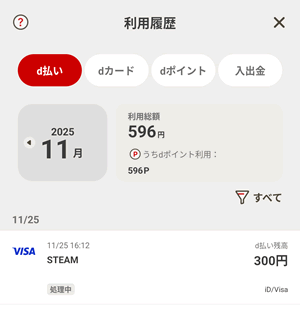
バーチャルカードでdポイントを利用する方法
Steamの支払いで「dポイント」も利用可能です。
d払いのホーム画面で「ポイント利用」のスライドをオン(すべて)にしておく必要があります。
dカードプリペイドの利用
「dカードプリペイド」を利用することも可能ですが、発行に手間がかかるのでバーチャルカード利用がオススメです。
なお、dカードプリペイドでdポイントを利用(チャージ)するには、spモード(ドコモ回線)が必要です。
「カード会社や決済会社の規約変更」などで状況が変わるため、突然利用できなくなる可能性があります。
Steamで「楽天ペイ」は使えない
Steamで楽天ペイは利用できません。
楽天ポイントをためるなら、楽天カードを利用しましょう。
クレジット/デビットカード:対応ブランドと注意点
クレジットカードは、Steamで最も確実で、世界的に使える決済方法です。
クレジットカードを持っていない方向けに、デビットカードやプリペイドカードも使えますが、セキュリティ認証が通るかどうかがポイントになります。
クレジットカード対応ブランド
Steamでは、次の国際ブランドに対応しています。
以前はAMEXも選択肢に表示されていましたが、現在は3ブランドとなっています。
- VISA
- Mastercard
- JCB
デビットカード・プリペイドカード(VISA/Master/JCBブランド)も利用できます。
ただし、本人認証(3Dセキュア)が設定されていないカードや、海外オンライン決済に対応していないカードはエラーになることがあるので注意しましょう。
分割払い・リボ払いはできる?
Steamでは、支払い方法は「一括払い」になります。
カード会社によっては、決済後に会員サイトからリボ払いや分割払いに変更できるサービスがあります。
カード会社側の機能を確認しましょう。
クレジットカードでのポイント付与
Steamでカード払いをすると、カード会社のポイント・マイル・キャッシュバックは通常通り付与されます。
電子マネー(WebMoney・Steamプリペイドカード)
クレジットカード情報や銀行口座情報をSteamに入れたくない人や、使う金額をきっちりコントロールしたい人には、電子マネーやプリペイドカードが便利です。
WebMoneyやSteamプリペイドカードは、コンビニなどで現金で買えるので、未成年の方や現金派の方にも安心です。
WebMoney・Steamプリペイドカード(ギフトカード)
SteamはWebMoneyやSteamプリペイドカード(ギフトカード)での支払いに対応しています。
- WebMoney(シートタイプ)やSteamプリペイドカードの物理版は、コンビニや家電量販店で購入できます。
- Steamプリペイドカードの物理版は廃止が決定しており、在庫限りで順次終了します。
- Steamプリペイドカードのデジタル版は、Steam公式サイト・Steamクライアントから24時間いつでも購入可能です。
- 購入後、コードをSteamで入力し、Steamウォレット残高にチャージすると購入に使えます。
【重要】Steamの物理ギフトカード(プリペイドカード)が段階的に廃止へ
2026年6月、Steam運営元のValveは詐欺被害の増加を理由に、コンビニなどで販売される物理版Steamギフトカードの小売店向け供給を終了すると発表しました。
店頭在庫がなくなり次第、2026年末までに順次購入できなくなります。
すでに購入済みのカードは期限なくいつでも利用できるため、慌てて使い切る必要はありません。
今後の新規購入は、廃止の対象外であるデジタルギフトカードがおすすめです。
Steamプリペイドカード(デジタル・物理)の利用方法
Steamプリペイドカードは、あらかじめ決めた金額だけをウォレットにチャージして使う方式です。
使いすぎを防ぎたい方や、子供の課金を管理したい場合にぴったりです。
デジタル版であれば、店頭に行く手間が必要ないので便利です。
デジタル版の利用手順
- Steam公式サイトまたはSteamクライアントで「ギフトカード」ページを開く
- 金額を選択し、自分用またはギフトとして購入(クレジットカードなどで決済)
- 届いたコードを「STEAMギフトカード/ウォレットコードを有効化」ページで入力
- ウォレット残高にチャージされ、すぐにゲーム購入に使える
物理版の利用手順(在庫限り)
- コンビニ/家電量販店などでSteamギフトカード(物理版)を購入
- Steamアカウントにログイン
- 「STEAMギフトカード/ウォレットコードを有効化」ページを開く
- コードを入力してウォレット残高にチャージ
- ウォレット残高の範囲内でゲームを購入
コンビニ決済
オンライン決済やプリペイドカードを利用しない場合は、下記のコンビニで支払うこともできます。
- ローソン
- ファミリーマート
- ミニストップ
- デイリーヤマザキ
- セイコーマート
コンビニにおいてある端末(Loppiなど)で支払い情報を入力し、レジで現金などを使って支払います。
ただし、手数料(185円)がかかるので、あまりおすすめしません。
共通ポイント
Steamでは、ポイントを利用して直接支払うことはできません。
ただし、裏技的に電子マネーにチャージして利用することができます。
VポイントをVポイントPayアプリにチャージして利用する方法
Vポイントは、Steamで直接利用できませんが、「VポイントPayアプリ」にチャージして使うことができます。
支払い手順
- VポイントPayアプリにログインして、メインメニューの「チャージ」をタップ
- Vpass ID、銀行口座、V会員番号から選択して連携
- 利用するポイントをチャージ
- Steamの支払い方法で「クレジットカード(国内利用)」を選択
- 利用規約に同意し、決済代行(KOMOJU)画面へ進む
- メールアドレスはそのまま
- それ以外はメインメニューの「カード番号」の情報を入力し決済を完了させる
- Steam側に戻り、購入完了を確認
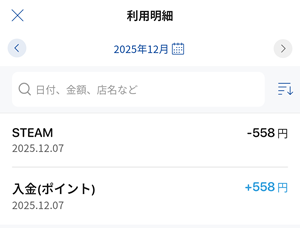
オンライン決済とチャージを比較:どういう人におすすめ?
Steamでゲームを買うには、クレカやスマホ決済でサクッと買うオンライン決済と、コンビニなどでプリペイドカードを買うチャージの2パターンがあります。
それぞれの「手数料」「反映スピード」「返金時の扱い」といった大きな違いをチェックして、自分に合う方法を見つけてください。
| 項目 | 即時オンライン決済 | チャージ |
|---|---|---|
| 主な支払い方法 | クレカ/PayPal/スマホ決済(PayPay等)/ウォレット残高 | 現金・クレカでプリペイドカード購入 |
| 手数料 | 原則なし | 原則なし |
| 反映タイミング | ほぼ即時 | ほぼ即時(ただし、プリペイドカードを購入する手間がかかる) |
| 返金時の扱い | 元の決済手段か、ウォレットへ返金 | ウォレットへ返金 |
| 向いている人 | クレカ・スマホ決済が使える人、セールを逃さず買いたい人 | クレカを持っていない人、使いすぎを防止したい人 |
目的別おすすめの支払い方法
支払い方法は、「使えるかどうか」だけでなく、「ポイントを貯めたい」「安全に管理したい」「手軽に済ませたい」といった目的によって変わってきます。
ここでは、目的別の賢い支払い方法を紹介します。
クレジットカードなし・今すぐ買いたい
- PayPay/au PAY/メルペイ
- すぐに反映され、アプリで利用履歴が見やすいのが魅力
- WebMoney/Steamプリペイドカード
- 事前に買っておけば、残高管理がしやすく安心
- コンビニ決済・銀行振込
- 手数料がかかる・反映が遅いので最終手段
ポイント重視でお得に買いたい
- クレジットカード(1%前後の還元)
- 楽天カード/dカード/PayPayカードなど
- 楽天カードなら、100円単位でポイント還元されるため、200円単位よりも端数がでにくくお得です
- PayPay・au PAY・メルペイのキャンペーン
- 還元率アップや抽選キャンペーンをうまく使えば、クレカよりもお得になることがあります
子ども・家族の課金を安全に管理したい
- Steamプリペイドカードがおすすめ
- あらかじめチャージ額を決めて渡せるため、予算オーバーを防げる
- クレジットカード情報を家族アカウントに登録せずに済むので安心
よくある質問(FAQ)
まとめ
Steamでは、クレカやコンビニ払いに加え、PayPay/au PAY/メルペイといった主要なスマホ決済も使えます。
d払いは、バーチャルカードを使った間接的な利用が可能です。
楽天ペイは利用できないため、代替案として楽天カードを使いましょう。
クレカを持たない方でも、スマホ決済やギフトカードですぐに購入できます。
なお、2026年6月にコンビニなどで購入できる物理版Steamギフトカードの供給終了が発表されたため、これから新しく購入する場合はデジタルギフトカードを選ぶと安心です。
ポイントをたくさん貯めたいなら、高還元率のクレカやキャンペーン中のスマホ決済を上手に使いましょう。
- 【Yahoo!ショッピング新制度】ヤフショランク登場!買うほどおトクにポイントアップ&ランク限定キャンペーン開催
- Netflixで使える支払い方法まとめ:PayPay・d払い・クレジットカード・ギフトカード
この記事を書いた人

関連記事
-
 【2026最新】DMM.comの支払い方法まとめ!PayPay・メルペイの直接決済やお得な裏ワザとは
 -
【2026年最新】Temuで使える支払い方法まとめ:PayPay・クレカ・コンビニ払い
-
SHEINで使える支払い方法は?PayPay・d払い・au PAY・楽天ペイ・メルペイの対応状況とお得な支払い方
-
PSストアで使える支払い方法まとめ:QRコード・クレカ・キャリア決済・プリペイド
-
Netflixで使える支払い方法まとめ:PayPay・d払い・クレジットカード・ギフトカード
-
Amazonで使える支払い方法まとめ:QRコード・クレカ・電子マネーまで【2026年1月更新】
-
【2026年最新】Nintendo Store(ニンテンドーストア)で使える支払い方法:PayPay・d払いは使える?
-
U-NEXTで一番お得な支払い方法は?Web・アプリの料金とポイント還元を比較