PSストアで使える支払い方法まとめ:QRコード・クレカ・キャリア決済・プリペイド
PSストアでゲームを購入する時、普段使っているスマホ決済や貯まったポイントが使えたら便利です。
PlayStation Store(PSストア)では、クレジットカードに加えてPayPay・楽天ペイ・メルペイなどの決済方法に対応しています。
ただし、使用する機器や購入するタイトルによって利用条件が異なります。
事前に支払い方法の一覧を確認し、カードを使わない購入手順や設定方法、注意点を把握しておきましょう。
目次
PSストアで使える支払い方法一覧
支払い方法を選ぶ時は、サービス名だけでなく利用手順や対応機器も併せて確認しましょう。
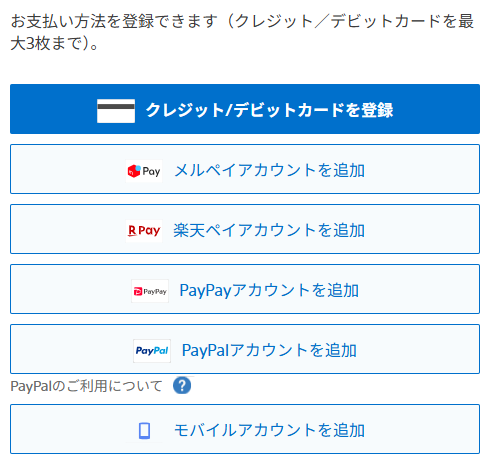
d払いやau等の支払い方法は「モバイル決済」にまとめられています。
| 支払い方法 | 利用経路・主な条件 |
|---|---|
| クレジットカード・デビットカード | Visa、Mastercard、JCB、American Expressに対応。カード情報を登録して利用 |
| PayPay | アカウントを連携して利用 |
| 楽天ペイ・メルペイ | オンライン決済として利用。PS5での対応状況に一部注記あり |
| PayPal | アカウントを連携して利用 |
| バーチャルカード | バーチャルカードをクレジットカードとして登録して利用可能(編集部確認) |
| Apple Pay | 購入時に選択。日本のPSストアでも利用可能 |
| ドコモ・KDDI・ソフトバンクのモバイル決済 | 対応する携帯回線の「モバイル決済」として利用 |
| PS Storeカード・チケット | コード番号を入力し、ウォレットに残高をチャージして利用 |
楽天ペイとメルペイは、PS5では利用できるアカウントを順次拡大しています。PS4・Web・PS Appではすべてのユーザーが利用できます。
PS5の画面に楽天ペイやメルペイが表示されない場合は、WebブラウザやPS Appからの購入を試してみましょう。
また、CERO Z(18才以上のみ対象)タイトルには通常の決済方法とは異なる制限があり、ウォレット残高では購入できず、クレジットカードが必要です。
目的別に選ぶPSストアの支払い方法
決済方法に迷う場合は、重視する条件から絞り込むと選択しやすくなります。
- カードを登録せず、使う金額をあらかじめ決めたい:PS Storeカード・チケットを使ってウォレットにチャージ
- ポイントを活用したい:手持ちのポイントに合わせてPayPay・楽天ペイ・メルペイ・バーチャルカードを選択
- 携帯料金とまとめて払いたい:契約しているキャリアのモバイル決済を利用
- 還元率を重視したい:所持カードの還元率と、2%還元のあるSony Bank WALLETの特典を比較して選択
各決済の詳しい条件は後述します。
PS PlusなどのサブスクリプションやCERO Zタイトルの購入時は、事前に注意点をご確認ください。
各支払い方法の特徴と利用条件
カード払いとSony Bank WALLETの2%キャッシュバック
クレジットカードやデビットカードは、PSストアに情報を登録して決済に使います。
登録できるカードは最大3枚までです。
Sony Bank WALLETは、国内PSストアでの利用額に対して2%のキャッシュバックが受けられます。
ソニー銀行の優遇プログラム「Club S」のステージに関わらず一律で適用されます。
バーチャルカードを利用すればポイントが使える
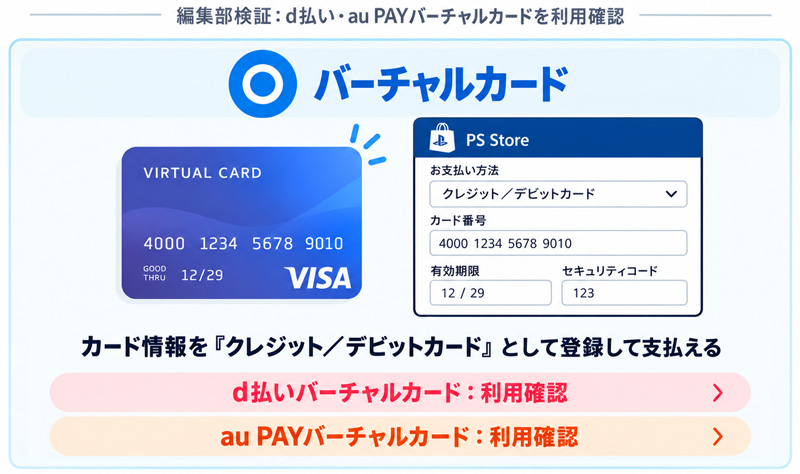
編集部では、バーチャルカードをクレジットカードとして登録し、PS Storeで決済できることを確認しました。
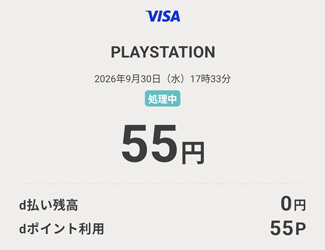
バーチャルカード経由でdポイントやPontaポイントも使えます(2026年9月確認)。
| バーチャルカード | 利用可否 |
|---|---|
| d払いバーチャルカード | 〇使える(dポイント利用可) |
| au PAYバーチャルカード | 〇使える(Pontaポイントは、au PAY残高にチャージして利用可) |
支払い方法から「クレジット/デビットカード」を選択します。
利用前に支払いロックや一時停止の解除が必要です。
- d払いの場合:d払いアプリのバーチャルカードメニューから支払いロックを解除
- au PAYの場合:au PAYアプリのカード情報から一時停止を解除
その後、表示されたd払い・au PAYバーチャルカードのカード番号・有効期限・名義人・セキュリティコードをPSストアへ入力します。
PayPayはポイント利用設定を事前に確認
PayPayはPlayStationアカウントと連携させることで、ゲームの購入やウォレットへのチャージに利用できます。
PS Plusなどの定額サービスにも対応しています。
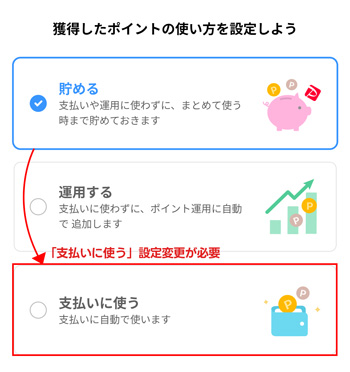
PayPayポイントを支払いに使うには、事前にPayPayアプリ側でポイント設定を「支払いに使う」へ変更しておく必要があります。
楽天ペイはオンライン決済として利用
PSストアの楽天ペイは、楽天IDと連携して支払うオンライン決済です。
楽天ポイントでの支払いが可能なほか、条件を満たすとポイントが貯まります。
楽天カード、楽天ポイント、楽天キャッシュ、楽天銀行デビットカードで支払った場合に楽天ポイントが付与されます。
街の店舗での利用時とは還元条件が異なる場合があるため、オンライン決済用の条件を確認してください。
メルペイは売上金やポイントを充当可能
メルペイのネット決済では、メルカリの売上金(メルペイ残高)やポイントを購入代金に充てられます。
メルカリの売上金を利用するには、所定の設定またはポイント購入が必要です。
PSストアでは、ダウンロード版ゲームや追加コンテンツの購入をはじめ、ウォレットチャージやPS Plusの支払いにも対応しています。
PayPalはアカウントを連携して支払い
PayPalを利用する場合は、PSストアの決済選択画面でPayPalアカウントを登録します。
すでにPayPalのアカウントをお持ちの方に適した支払い方法です。
Apple Payは日本のPSストアにも対応
Apple PayはWebブラウザ・PS5・PS4で利用できます。
購入画面で「Apple Pay」を選択し、画面の指示に従って認証します。
決済エラーが出る場合は、Webからの手続きや他の支払い方法を利用しましょう。
d払い・au・ソフトバンクは「モバイル決済」を選択
携帯キャリアの決済を使う場合は、購入手続き画面で「モバイル決済」を選択します。
対応しているブランドは以下の通りです。
- ドコモ:d払い(ahamoも対象)
- KDDI:auかんたん決済/au PAY/UQ mobile(povoも対象)
- ソフトバンク:ソフトバンク/ワイモバイルまとめて支払い/LINEMO
携帯電話の契約国とPlayStationアカウントの国・地域が一致している必要があります。
また、キャリア側で利用限度額が設定されている場合があるため、高額な購入時は利用可能額をご確認ください。
PS Storeカードとウォレットの使い方
クレジットカードなしで買う場合はPS Storeカード/チケットからチャージ
PS Storeカードおよびチケットは、コンビニエンスストアや家電量販店、ECサイトなどで購入できます。
記載されたコード番号を入力すると、PlayStationアカウントのウォレットに残高が加算されます。
現金で支払いたい場合は、店頭でPS Storeカードを購入してチャージしましょう。
Webブラウザからコードを入力する手順は以下の通りです。
- 購入用のアカウントでPSストアにサインイン
- プロフィールメニューから「コードを引き換え」を選択
- 12桁のコード番号を入力し、画面の指示に従ってチャージを完了
残高の優先利用・チャージ上限・返金ルール
ウォレットに対応した購入では、チャージ済みの残高が優先して消費されます。
残高だけで不足する場合は、不足分のみをクレジットカード等の別の決済方法で支払えます。
チャージした残高は原則として返金できないため、必要な金額を確認してから入金しましょう。
ウォレットのチャージ上限額は60,000円です。
なお、CERO Z対象タイトルや、CERO審査予定の一部プレオーダータイトルなど、ウォレットを利用できないコンテンツもあります。
購入前に確認したいCERO Z・子ども用アカウント・PS Plusの制限
CERO Zタイトルはウォレット残高で購入不可
CERO Zは18歳以上を対象とするレーティングです。
PlayStationの公式規定により、CERO Zタイトルの購入にはクレジットカードによる決済が必要です。
子ども用アカウントは保護者のウォレットを利用
ファミリーメンバー(子ども)用のアカウントには固有のウォレットが存在せず、直接のチャージもできません。
保護者(ファミリー管理者)のウォレットを、設定された月額利用限度額の範囲内で消費します。
初期設定の限度額は0円になっています。
保護者はファミリー管理画面から子どもの利用限度額を変更できます。
購入予算の設定と年齢制限フィルターの設定は別々に行う必要があります。
PS Plus購入時は決済方法の登録が必要
ウォレット残高でPS Plusなどのサブスクリプションを購入する場合でも、アカウントに有効な支払い方法を登録する必要があります。
PS Plusの更新日確認や自動更新の停止は、アカウント管理の「サブスクリプション」項目から行えます。
PSストアでエラーが出た場合のチェック項目
決済時にエラーが発生した場合は、利用している決済種別に応じて以下の項目をご確認ください。
- カードが登録できない:カード番号、有効期限、名義人表記、請求先住所に入力ミスがないか確認。カードの発行国とアカウントの地域設定の一致も必須
- カードの本人認証で止まる:日本国内発行のカードではEMV 3-Dセキュアへの登録が必要。認証できない場合はカード会社側の登録状況を確認
- モバイル決済がエラーになる:携帯キャリア側での決済利用可能額や利用制限の状況を確認
- バーチャルカード決済がエラーになる:カードがロックされていないか、設定している支払い元の利用可能額・利用制限を確認
- ウォレットにチャージできない:チャージ後の残高が上限(60,000円)を超えていないか、PlayStation Networkで障害が発生していないかを確認
PSストアの支払い・返金に関するよくある質問
まとめ:PSストアの支払い方法は目的に合わせて選ぼう!
PSストアでは、クレジットカードをはじめ、PayPay・楽天ペイ・メルペイ・Apple Pay・モバイル決済・PS Storeカードなど、さまざまな支払い方法を利用できます。
- ポイントを活用したい場合:PayPay、楽天ペイ、メルペイ、バーチャルカード
- 携帯料金とまとめたい場合:モバイル決済
- 現金で支払いたい場合や使いすぎを防ぎたい場合:PS Storeカード
ただし、CERO Z対象タイトルや子ども用アカウント、PS Plusなどでは、利用できる支払い方法や条件が通常と異なります。
まずは「ポイントを使いたい」「カードを登録したくない」「携帯料金とまとめたい」など、自分が重視する条件を決めたうえで決済方法を選びましょう。
この記事を書いた人

関連記事
-
 【2026年最新】Nintendo Store(ニンテンドーストア)で使える支払い方法:PayPay・d払いは使える?
 -
さとふるの支払い方法10種類とチャージポイント|ポイント禁止後のお得な払い方【2026年】
-
【2026年最新】Temuで使える支払い方法まとめ:PayPay・クレカ・コンビニ払い
-
SHEINで使える支払い方法は?PayPay・d払い・au PAY・楽天ペイ・メルペイの対応状況とお得な支払い方
-
【2026最新】DMM.comの支払い方法まとめ!PayPay・メルペイの直接決済やお得な裏ワザとは
-
Steamで使える支払い方法まとめ:スマホ決済、クレカ、ギフト券などを網羅
-
U-NEXTで一番お得な支払い方法は?Web・アプリの料金とポイント還元を比較
-
Netflixで使える支払い方法まとめ:PayPay・d払い・クレジットカード・ギフトカード